
SymbolicDrop
Crea enlaces simbólicos desde Finder.
Mac
Crea enlaces simbólicos de forma sencilla.
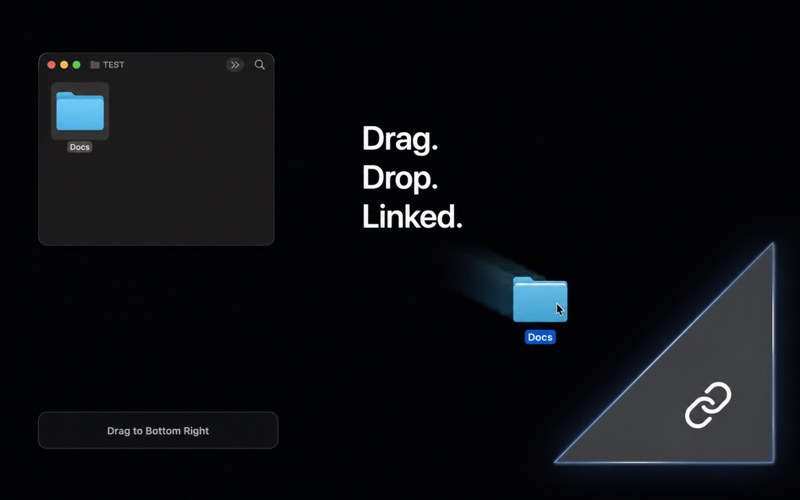
Arrastra un elemento de Finder al destino flotante de SymbolicDrop para crear un enlace sin usar Terminal.
Selecciona. Arrastra. Suelta.
- Elige un elemento en Finder
- Selecciona un archivo o una carpeta local.
- Mantén pulsadas Comando + Mayúsculas
- Mantén ⌘ + ⇧ mientras arrastras el elemento.
- Suéltalo en el destino flotante
- SymbolicDrop crea un enlace simbólico en la carpeta de destino que hayas elegido.
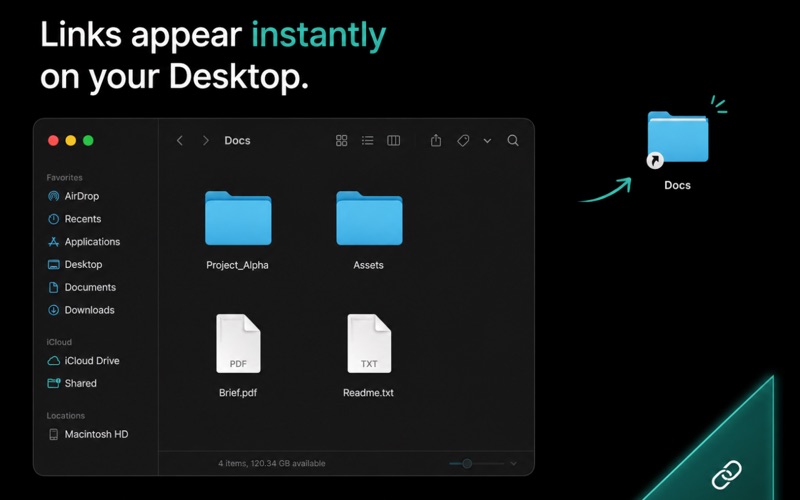
El flujo de Finder, paso a paso
Capturas actuales de Mac App Store en inglés.

Elige dónde crear los enlaces
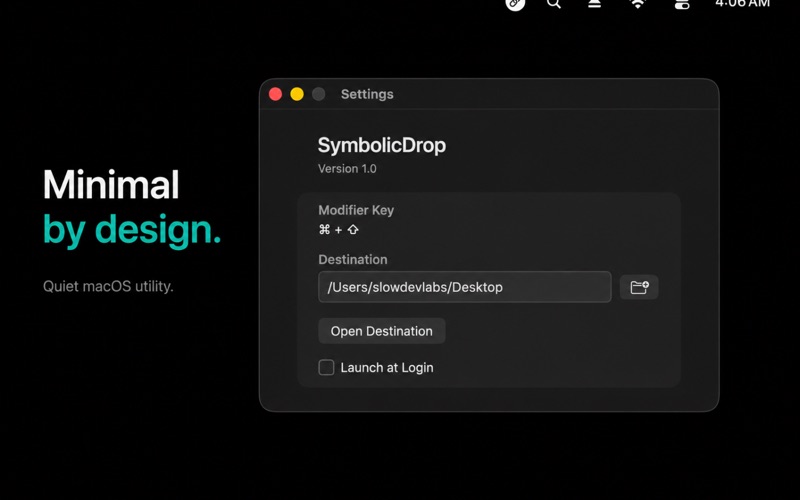
Selecciona la carpeta de destino en Ajustes. Los enlaces nuevos se crean allí; el elemento original no se mueve.
Un enlace, no una copia
Un enlace simbólico apunta al archivo o carpeta seleccionados. Al crearlo, no se duplican los contenidos del archivo original.
Controles útiles para Mac
- Destino flotante
- Suelta el elemento de Finder sobre él para crear un enlace.
- Controles en la barra de menús
- Accede a los controles de SymbolicDrop desde la barra de menús.
- Ajustes
- Elige la carpeta de destino o activa el inicio de sesión automático.
- Acceso a archivos
- macOS puede solicitar acceso a archivos o carpetas cuando sea necesario.
Información
- Plataforma
- Mac
- Sistema mínimo
- macOS 13.5 o posterior
- Edad
- 4+
- Precio
- Gratis
- Idiomas
- 25 idiomas, incluidos inglés, coreano y español
- Categoría
- Utilidades
- Desarrollador
- SlowDevLabs