
SymbolicDrop
Finder에서 심볼릭 링크 만들기
Mac
간단한 드래그로 심볼릭 링크를 만드세요.
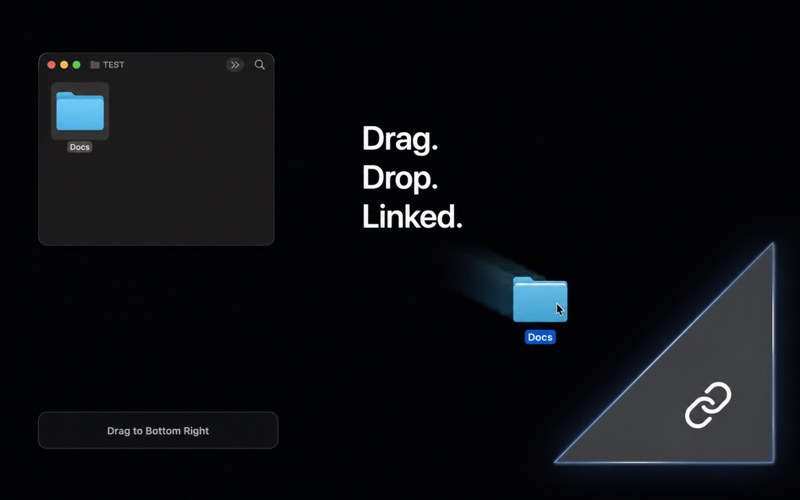
Finder 항목을 SymbolicDrop의 플로팅 대상에 놓으면 터미널 없이 링크를 만들 수 있습니다.
선택하고, 드래그하고, 놓으세요
- Finder에서 항목 선택
- 기기에 있는 파일이나 폴더를 선택합니다.
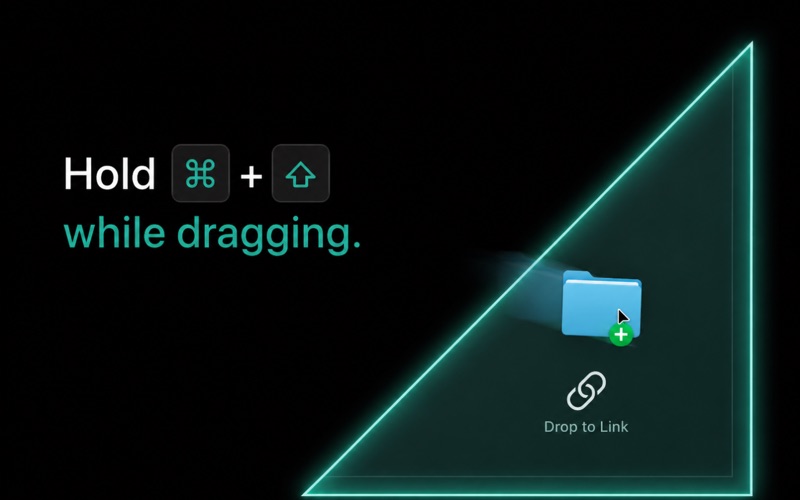
- Command + Shift 누르기
- 항목을 드래그하는 동안 ⌘ + ⇧를 누릅니다.
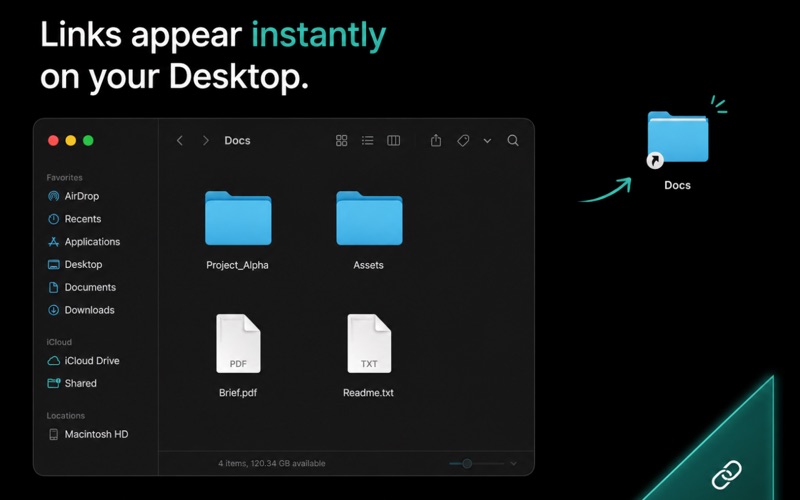
- 플로팅 대상에 놓기
- 선택한 대상 폴더에 심볼릭 링크가 만들어집니다.
Finder에서 링크를 만드는 흐름
현재 Mac App Store에 등록된 영문 스크린샷입니다.
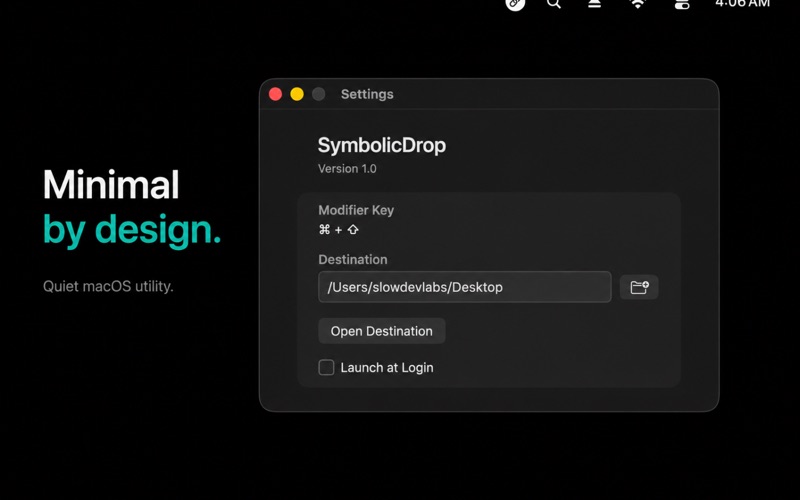
링크를 만들 위치 선택
설정에서 대상 폴더를 정할 수 있습니다. 새 링크는 선택한 폴더에 만들어지며 원본 항목은 이동하지 않습니다.
복사본이 아닌 링크
심볼릭 링크는 선택한 파일이나 폴더를 가리킵니다. 링크를 만들 때 원본 파일 내용이 복제되지는 않습니다.
Mac에서 편리하게 제어
- 플로팅 대상
- Finder 항목을 대상에 놓아 링크를 만듭니다.
- 메뉴 막대 제어
- 메뉴 막대에서 SymbolicDrop 기능을 이용할 수 있습니다.
- 설정
- 대상 폴더를 선택하거나 로그인 시 자동 실행을 설정할 수 있습니다.
- 파일 접근
- 필요한 경우 macOS에서 파일 또는 폴더 접근을 요청할 수 있습니다.
정보
- 플랫폼
- Mac
- 최소 OS
- macOS 13.5 이상
- 연령 등급
- 4+
- 가격
- 무료
- 언어
- 영어·한국어·스페인어를 포함한 25개 언어
- 카테고리
- 유틸리티
- 개발자
- SlowDevLabs